
Bienvenido a esta guía para montar tu propio ordenador. Si eres principiante, tranquilo, esta guía está pensada para acompañarte paso a paso, desde la elección de las piezas hasta el primer arranque.
Los componentes necesarios
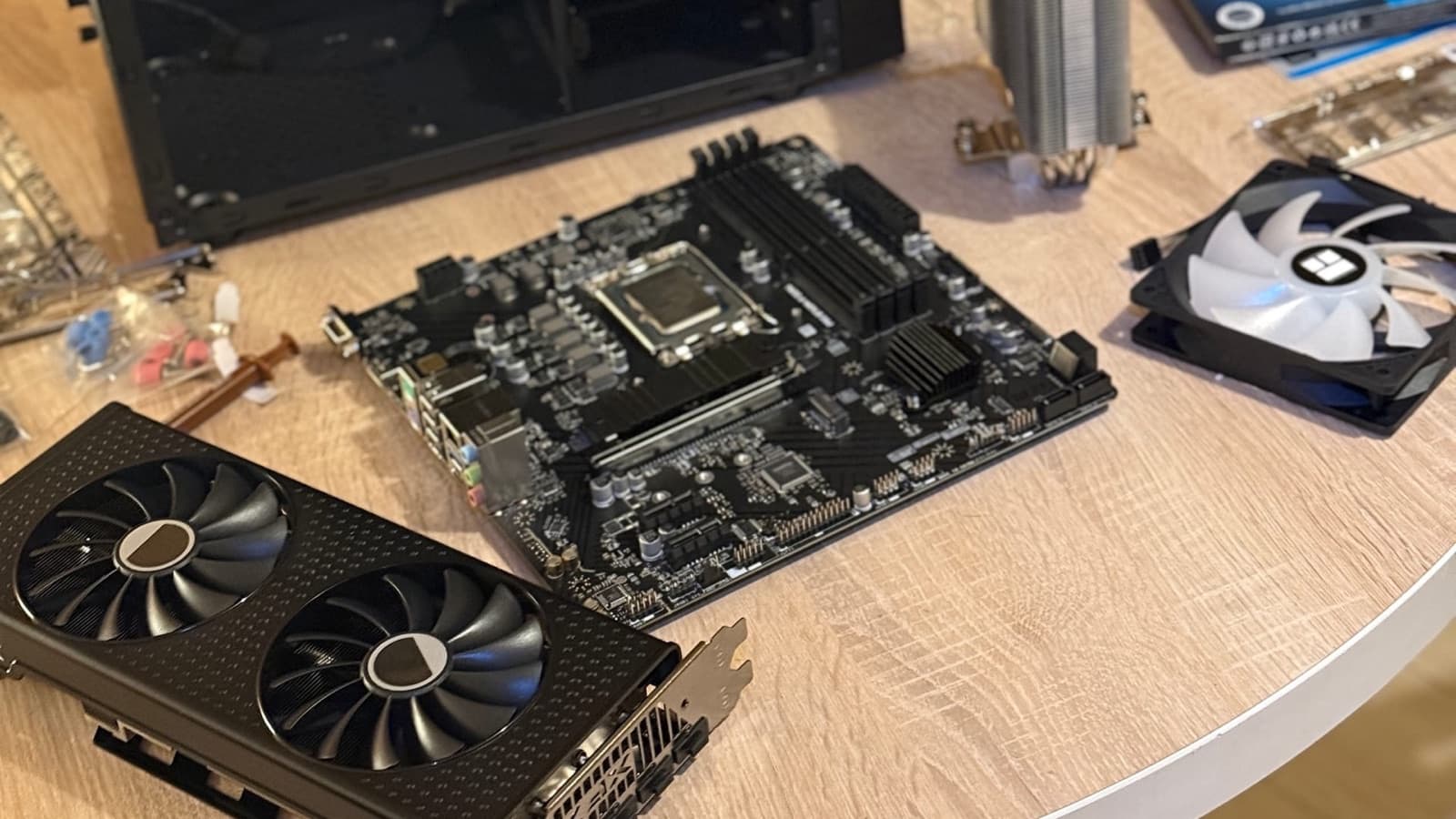
Antes de empezar, asegúrate de tener todos estos elementos:
Antes de cualquier compra, verifica la compatibilidad de tus componentes, especialmente el socket del procesador con el de la placa base. Calcula también la potencia de tu fuente con el calculador Be Quiet. Usa PCPartPicker para verificarlo todo automáticamente.
Presupuesto estimado por uso
Precios de la gama de entrada a la gama alta, publicados entre el 4 y el 28 de septiembre de 2026 según la fuente. Con la escasez de memoria, el mercado se mueve cada semana: vuelve a comprobarlos al comprar. Las configuraciones completas por presupuesto, con sus fuentes y la fecha de cada una, están en la guía de compra de PC gamer; los precios de la RAM de 16 GB vienen de LaBonneConfig (28 de septiembre).
Vista general del montaje
- 1Preparar la caja
- 2Preparar la placa base
- 3Instalar el almacenamiento
- 4Instalar la fuente de alimentación
- 5Colocar la placa base
- 6Tarjeta gráfica y periféricos
- 7Verificar y arrancar
Montaje paso a paso
Paso 1 : Preparación de la caja
Abre la caja y retira los paneles laterales. Colócala sobre una superficie estable. Lo primero que hay que hacer: instalar la chapa I/O trasera (la placa metálica que viene con la placa base) en su sitio, es imposible hacerlo una vez la placa base esté colocada.
Paso 2 : Preparación de la placa base
Instala estos elementos sobre la placa base antes de meterla en la caja, es mucho más cómodo:
- CPU: alinea la marca triángulo/muesca con la del socket, apoya sin forzar, baja la palanca
- Pasta térmica: una gota en el centro de la CPU (del tamaño de un grano de arroz)
- Disipador / refrigeración líquida: fíjalo siguiendo las instrucciones, conecta el cable a
CPU_FAN - RAM: insértala en los slots correctos (consulta el manual, normalmente A2/B2 para dual-channel), presiona hasta oír el clic por ambos lados
En AMD, los slots correctos para 2 módulos son casi siempre A2 y B2 (los slots 2.º y 4.º contando desde la CPU). En Intel, consulta el manual, algunas placas usan un orden distinto. El dual-channel duplica el ancho de banda de memoria: es importante sobre todo en Ryzen.
Paso 3 : Instalación del almacenamiento
- SSD M.2 NVMe (recomendado): insértalo en diagonal en el slot M.2, aprieta el tornillito de sujeción. No necesita cables.
- SSD 2,5": atorníllalo en la bahía, cable SATA datos + cable SATA alimentación
- HDD: atorníllalo en la bahía de 3,5", mismos cables SATA
Paso 4 : Instalación de la fuente de alimentación
Desliza la PSU en su ubicación (normalmente abajo) y atorníllala. Pasa los cables limpiamente por los huecos previstos ahora mismo : luego es mucho más complicado con todo montado.
Paso 5 : Colocación de la placa base en la caja
Comprueba que los separadores dorados estén bien colocados (deben coincidir con los agujeros de la placa base). Apoya la placa alineando los puertos I/O con la chapa, luego atornilla progresivamente en cruz : nunca solo por un lado.
Conecta los conectores en este orden:
| Cable | Conector en la placa |
|---|---|
| Alimentación principal | 24 pines ATX |
| Alimentación CPU | 4 u 8 pines (esquina superior de la placa) |
| Cables panel frontal | Power SW, Reset, Power LED, HDD LED |
| USB 3.0 de la caja | Conector USB 3.0 interno |
| Audio de la caja | HD Audio |
Paso 6 : Tarjeta gráfica y periféricos
Retira la tapa PCIe de la caja en la posición deseada. Inserta la tarjeta gráfica en el slot PCIe x16 hasta oír el clic, atorníllala. Conecta los cables de alimentación 6 u 8 pines si los requiere.
Si tu CPU integra una GPU (Intel UHD, AMD Radeon iGPU), puedes arrancar sin tarjeta gráfica dedicada para probar el montaje. Añádela después si la necesitas.
Paso 7 : Comprobación y primer arranque
Antes de cerrar:
- ✅ Cable 24 pines bien insertado
- ✅ Cable CPU 8 pines conectado (¡muy a menudo olvidado!)
- ✅ RAM enclavada por ambos lados
- ✅ Disipador fijado y conectado a
CPU_FAN - ✅ Cable de la GPU (si tienes tarjeta dedicada)
- ✅ SSD conectado (SATA) o atornillado (M.2)
Conecta pantalla, teclado, ratón. Enciende. Si aparece la BIOS/UEFI: enhorabuena, el montaje funciona. Cierra la caja e instala Windows o Linux.
Si la pantalla sigue negra pero los ventiladores giran: empieza probando con un solo módulo de RAM en el slot A2. Verifica también el cable 8 pines de la CPU, suele ser lo primero a comprobar, seguido de los slots de RAM.
AMD vs Intel : ¿Cuál elegir?
AMD Ryzen, Puntos fuertes
- ✓Excelente relación rendimiento/precio
- ✓Multi-threading superior (más núcleos)
- ✓Ideal para creación de contenido y streaming
- ✓Socket AM5: longevidad garantizada
- ✓iGPU Radeon integrada en algunos modelos
Intel Core, Puntos fuertes
- ✓Frecuencias mono-núcleo elevadas (gaming)
- ✓Compatibilidad de software máxima
- ✓iGPU Intel UHD en todos los modelos
- ✓Buena disponibilidad de placas base
- ✓Arc GPU integrada en los Core Ultra
Compatibilidad AMD : Sockets y chipsets
| Socket | Chipset | Procesadores compatibles | OC | Uso |
|---|---|---|---|---|
| AM4 | A320 | Ryzen 1XXX–2XXX | No | Ofimática de entrada |
| AM4 | B450 | Ryzen 1XXX–5XXX | Limitado | Gaming |
| AM4 | B550 | Ryzen 3XXX–5XXX | Sí | Gaming recomendado |
| AM4 | X570 | Ryzen 3XXX–5XXX | Sí | Gaming alto rendimiento |
| AM5 | A620 | Ryzen 7XXX–9XXX | No | Ofimática budget |
| AM5 | B650 | Ryzen 7XXX–9XXX | Sí | Gaming gama media |
| AM5 | B840 | Ryzen 8XXX–9XXX | No | Budget AM5 (2024) |
| AM5 | B850 | Ryzen 7XXX–9XXX | Sí | Gaming gama media mejorado, USB4 (2024–2025) |
| AM5 | X670 / X670E | Ryzen 7XXX–9XXX | Sí | Gaming / creación gama alta |
| AM5 | X870 / X870E | Ryzen 9XXX | Sí | Flagship 2024–2025 |
En 2026, para un build AMD nuevo: el socket AM5 (chipset B650 o B850, DDR5) deja margen para evolucionar, con X870E para las configuraciones de gama alta. AM4 está al final de su vida, pero sigue siendo la base más barata para un presupuesto ajustado en 1080p, con DDR4 (ver la guía de compra de PC gamer).
Compatibilidad Intel : Sockets y chipsets
| Socket | Chipset | Procesadores compatibles | OC | Uso |
|---|---|---|---|---|
| LGA 1200 | B460 / B560 | 10.ª–11.ª gen Core i3/i5/i7/i9 | Limitado | Ofimática (fin de vida) |
| LGA 1200 | Z490 / Z590 | 10.ª–11.ª gen | Sí | Gaming (fin de vida) |
| LGA 1700 | B660 / H670 | 12.ª–14.ª gen Core i3/i5/i7/i9 | No | Ofimática |
| LGA 1700 | B760 | 12.ª–14.ª gen Core i3/i5/i7/i9 | No | Gaming gama media |
| LGA 1700 | Z690 / Z790 | 12.ª–14.ª gen Core i5/i7/i9 K/KF | Sí | Gaming / creación |
| LGA 1851 | H810 | Core Ultra 200 (Arrow Lake) | No | Ofimática budget |
| LGA 1851 | B860 | Core Ultra 200 | No | Gaming gama media (2024–2025) |
| LGA 1851 | Z890 | Core Ultra 200 (K/KF) | Sí | Flagship 2024–2025 |
Intel en 2026: LGA 1700 (12.ª a 14.ª generación) está al final de su vida, como AM4; según la placa base, todavía admite DDR4, lo que puede ayudar con un presupuesto ajustado o para reutilizar módulos existentes. LGA 1851 (Core Ultra 200) solo funciona con DDR5: a mediados de agosto de 2026, un kit de 32 GB costaba de tres a cuatro veces su precio de principios de 2025 (TopAchat), así que tenlo en cuenta en el presupuesto.
Preguntas frecuentes
¿Por dónde empezar para montar mi primer PC?+
¿Es difícil montar el PC uno mismo?+
¿Cuánto cuesta un PC montado por ti frente a uno premontado?+
Mi PC no arranca después del montaje, ¿qué hago?+
¿Hay que instalar Windows después del montaje?+
¿Prefieres que te acompañe?
Montar un PC se puede hacer solo, pero hay dos momentos en los que mucha gente se atasca: la elección de los componentes (compatibilidad, relación calidad/precio, errores que evitar) y el arranque del primer build. Si quieres saltarte estos escollos, ofrezco dos fórmulas.
Opción 1 : tú compras las piezas, yo monto
Tú eliges y compras los componentes. Yo me encargo del montaje completo en el taller: instalación de la CPU, la RAM, los SSD, cableado limpio, aplicación de pasta térmica, pruebas de arranque y configuración de la BIOS. Si quieres asesoramiento para elegir los componentes antes de comprar, es posible con una tarifa de consultoría (precio según complejidad).
Mano de obra: 70€, sin sistema operativo. Tus componentes se montan a precio de coste.
Opción 2 : Llave en mano (yo me ocupo de todo)
Me indicas tu presupuesto y tu uso (gaming, ofimática, creación, streaming…). Compongo la configuración óptima, pido las piezas, hago el montaje y te entrego un PC listo para usar con Windows instalado y actualizado.
No tienes que ocuparte de nada. Ideal si no quieres gestionar comparativas, compatibilidad o pedidos. Mano de obra de montaje: 70€; instalación de Windows con configuración: 45€. Cuando me encargo yo de la compra, añado un pequeño margen que cubre el soporte postventa. Detalles en la página de instalación y montaje.
Réalisations récentes
Configurations assemblées
Specs et prix réels tirés des factures — montage, câblage et installation Windows inclus
Config Gaming — RTX 5070
QHD fluide, prêt pour la VR et la création
Config Gaming Premium — RTX 5070 Ti
Watercooling 360 mm, 4K gaming ultra, streaming
¿Un proyecto de montaje PC? Cuéntame tu uso y tu presupuesto, te preparo una configuración a medida o te monto el tuyo.
Guías relacionadas
9 min de lectura
PC gaming en 2026: qué configuración para cada presupuesto
Jugar en 1080p, 1440p o 4K: a qué apuntar con cada presupuesto, los precios realmente registrados en septiembre de 2026 y las trampas de un mercado sacudido por la escasez de memoria. La opinión de un técnico que monta PC en Poitiers.

7 min de lectura
Cómo elegir tu SSD en 2025 — guía completa
NVMe, SATA, M.2, capacidad, marcas… Todo lo que necesitas saber para elegir el SSD adecuado según tu uso y tu presupuesto, explicado de forma sencilla.

8 min de lectura
Acelerar tu PC: 10 acciones concretas en 2026
Un PC lento cuesta de media 6 horas de productividad al mes. Aquí tienes 10 acciones ordenadas por eficacia — del software al hardware — para recuperar un PC rápido sin tener que comprar uno nuevo.